
QR-Farben und Logos mit gutem Gefühl anpassen
QR puli ·
Erfahre, wie Punktkontrast, weiße Hintergründe, Logogröße und Fehlerkorrektur farbige QR-Codes beeinflussen, und was du vor dem Teilen prüfen solltest.
Halten Sie das Muster lesbar
Wählen Sie ein dunkles Muster auf einem hellen Hintergrund, um Ihrem QR-Code klaren Kontrast zu geben. Nutzen Sie Ihre Markenfarben, halten Sie das Zentrumlogo kompakt und lassen Sie die drei Eckenmarkierungen leicht erkennbar.
Kostenloser individueller QR-Code-GeneratorErstellen Sie einen QR-Code mit Ihrem Logo
Geben Sie Ihrem QR-Code einen wiedererkennbaren Look. Verwenden Sie das Logo Ihrer Website, setzen Sie ein Logo in die Mitte oder verwandeln Sie ein Bild in ein QR-Muster. Passen Sie Farben und Punkte an Ihre Marke an und laden Sie Ihren Code kostenlos herunter.
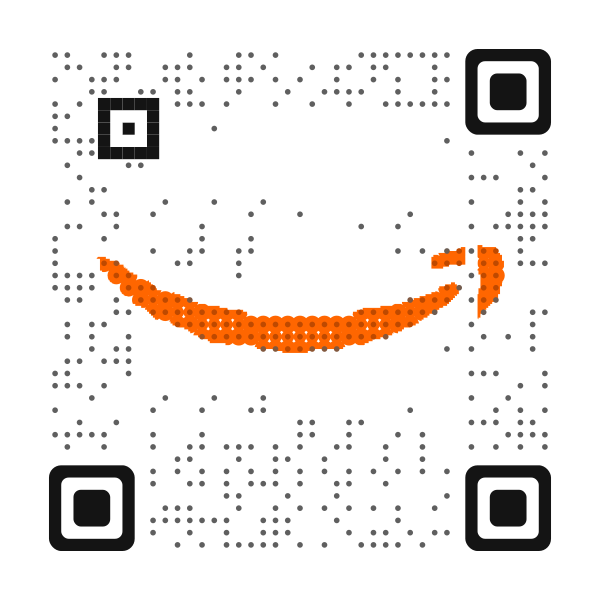 Kostenloser individueller QR-Code-Generator
Verwenden Sie das Logo als Akzent
Ein Zentrum-Logo deckt einige codierte Informationen ab. Fehlerkorrektur kann einige Schäden tolerieren, aber das bedeutet nicht, dass ein willkürlicher Prozentsatz der QR sicher abgedeckt werden kann. Halten Sie Logos kompakt und erkennbar und bedecken Sie niemals die Finder-Ecken. Eine einfache Marke überlebt oft kleine Drucke besser als detaillierte Kunstwerke.
Kontrastschutz als eine Überprüfung
QR puli sichert den Farbkontrast mit vorsichtigen Grenzwerten und prüft den Code vor dem Export mit einem Decoder. Ein Kontrastverhältnis für Text ist kein vollständiger Maßstab für die Scanbarkeit eines QR-Codes. Auch Musterdichte, Farbverläufe, Bildkompression und Kamera spielen eine Rolle. Teste die tatsächlich heruntergeladene Datei und den fertigen Druck.
Machen Sie das Ziel auch zugänglich
Drucken Sie eine kurze lesbare URL oder eine andere Kontaktmethode neben dem QR, wo es praktisch ist. Sagen Sie den Leuten, was das Scannen tut, z. B. „Menü anzeigen“. In den sozialen Medien enthalten Sie einen klickbaren Ziellink sowie das QR-Image. Dies hilft Menschen, Screenshots zu verwenden oder den Beitrag auf demselben Telefon anzuzeigen, das sie zum Scannen verwenden würden.
Die Referenz: DENSO WAVE QR Code Anleitung (Öffnet sich in einer neuen Registerkarte)
Erstelle deinen QR-Code